小软件,大用处 - WinMTR解决网络专线故障
追踪那个神秘丢失的数据包 - WinMTR
网络故障排查就像一场数字侦探游戏,每个线索都指向下一个,直到找到真凶。
最近遇到一个棘手的网络故障:客户的一条互联网专线存在丢包故障,初步ping测试显示丢包率为3%-5%,虽然丢包率不影响办公使用,但已轻微影响语音及视频通话,更严重的是极度影响运维人员的心情。
为了找出问题根源,我使用了一款网络工程师的秘密武器——WinMTR。这款免费小工具集合了traceroute和ping的功能,能探测出数据包从源头到目的地的路径质量指标,显示每个节点的响应情况。
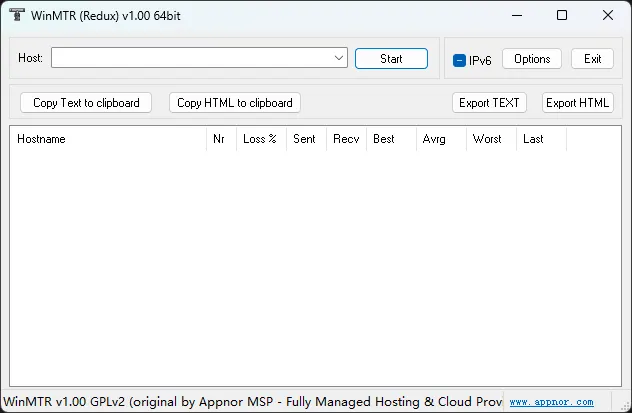
认识我们的调查工具:WinMTR
WinMTR的界面简洁但功能强大。它记录了几个关键指标:
- Nr(节点数):数据包经过的跳数
- Loss%(丢包率):数据包回复失败的百分比,网络稳定的最关键指标
- Sent(发送包数):已经发送的探测数据包数量
- Recv(接收包数):成功接收的响应数据包数量
- Best/Avrg/Worst(最佳/平均/最差时延):数据包往返时间,以毫秒为单位
- Last(上一个包时延):最近一次数据包的往返时间
工具的使用方法很简单:只需在Host字段输入要测试的目标地址,点击Start,等待几分钟,它就会生成一份详细的网络健康诊断报告。
网络侦探工作:追踪数据包的旅程
数据分析
WinMTR Statistics
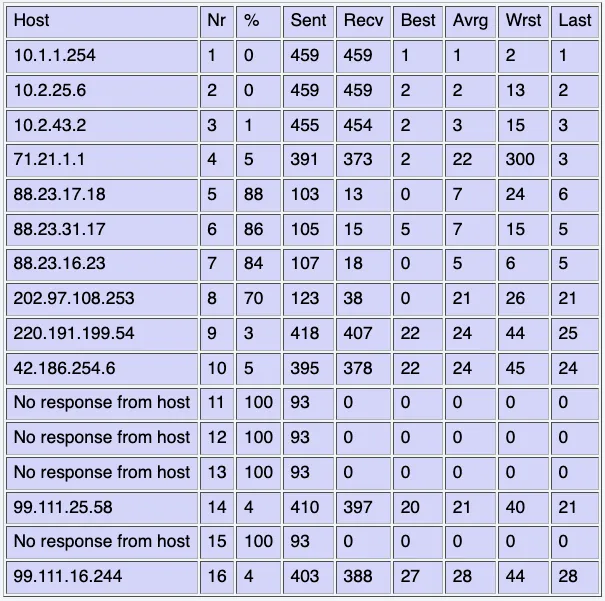
WinMTR的报告(见上表)显示了一次数据包从客户IP到目的IP的完整旅程。就像侦探调查一样,我仔细审查了路径上的每个“检查点”。
| 节点 | 丢包率 | 平均延迟 | 最大延迟 | 情况描述 |
|---|---|---|---|---|
| 第4跳 | 5% | 22ms | 300ms | 首次出现异常,延迟波动大 |
| 第5-8跳 | 70%-88% | 5 | 24 | 持续性高丢包,延迟波动在正常水平 |
| 第11-13,15跳 | 100% | - | - | 完全不响应探测包 |
| 最后一跳 | 4% | 27 | 44 | 最终丢包率仍较高,延迟波动在正常水平 |
最引人注目的是第5跳(88.23.17.18)至第8跳(202.97.108.253)出现的持续性高丢包(70%-88%)。但有趣的是,这些高丢包并未严重影响后续节点,表明这些节点可能是优先处理实际业务流量并丢弃探测包。
真正引起我们注意的是第4跳(71.21.1.1)—— 这里首次出现了明显丢包(5%)和剧烈的时延波动(最佳2ms,最差300ms)。从用户端第3跳(10.2.43.2)到运营商接入网关第4跳(71.21.1.1)之间,可能存在着潜在故障点。
案件破解:定位真凶
通过分析,我们发现了几个关键线索:
- 中间节点的高丢包(第5-8跳)很可能只是运营商设备对ICMP探测包优先级较低或大量丢弃所致,并非真正故障点
- 完全无响应的节点(第11-13,15跳)表明这些节点配置为不响应ICMP请求,这是常见做法而非故障
- 第4跳的异常(丢包率5%,延迟剧烈波动)有很大可能故障点位于运营商网络边界
- 第9, 10, 14和最后一跳异常(丢包率3%-5%,延迟波动介于正常水平)丢包有可能受第4跳影响
正常情况下,从客户局域网到运营商接入网关的平均时延应该在5-10ms内,而这里的延迟竟然飙升到300ms,这里明显不正常。
真相大白:故障原因与解决
所有证据都指向了运营商网络边界问题。第4跳属于运营商接入网关,它的高丢包和延迟波动表明问题极有可能是运营商线路或设备故障。 相比之下,客户使用的另一家运营商线路完全没有出现网关丢包问题,进一步佐证了我们的推断。
我们立即与运营商联系并提供了我们的测试报告及推断。经过运营商工程师的排查,最终确认是网关设备板卡故障——正是我们推测的故障点!
如何成为网络侦探:WinMTR使用指南
如果你想自己诊断网络问题,可以按照以下步骤使用WinMTR:
- 下载工具:从官网WinMTR或Github下载
- 开始测试:运行WinMTR,在Host字段输入目标地址(域名或IP)
- 等待结果:让工具运行至少1-5分钟,以收集足够数据
- 分析数据:重点关注丢包率和延迟突增的节点
解读结果时请注意:中间节点的丢包不一定表示实际问题——很多网络设备会优先处理业务流量而丢弃探测包。只有当后续节点也出现高丢包时,才可能表示真正的问题。
结语:网络故障排查的艺术
这次故障排查经历展示了WinMTR在网络诊断中的巨大价值。通过这个简单但强大的工具,我们能够快速定位问题根源,节省了大量可能浪费在错误方向上的时间。
网络故障排查就像一场侦探游戏——需要耐心、细致的观察力和对线索的敏锐洞察力。而WinMTR就是我们的放大镜和指纹采集工具,帮助我们在复杂的网络世界中找到那个捣乱的“罪犯”。