绕过Windows 11的TPM2.0、安全启动、CPU、硬盘、内存等硬件限制,轻松安装Windows 11。
轻松绕过Windows 11硬件限制,安装Windows 11
如果你在电脑上安装Windows 11时出现以下页面,则代表你的电脑不满足Windows 11的硬件要求:
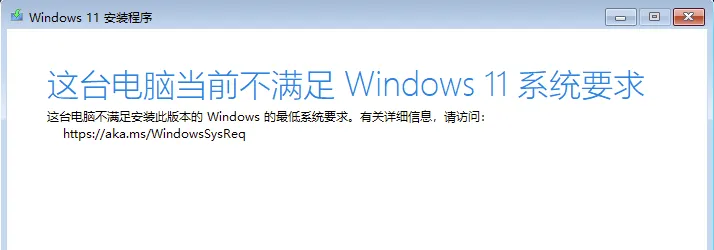
今天我们介绍两种方便的方法绕过其限制,在Windows 11安装过程中,通过使用UI界面或命令行来添加注册表项的方式跳过检测硬件限制。
方法一:在命令行(CMD窗口)中输入命令添加注册表项
在安装Windows出现《选择语言设置》页面时,按Shift + F10键:
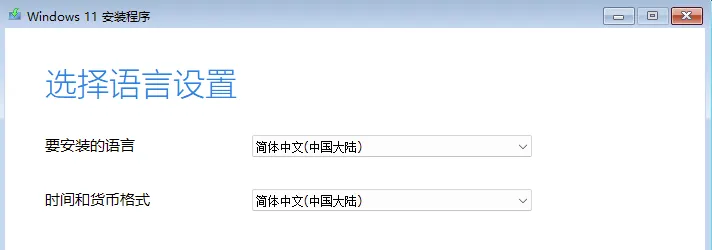
此时会弹出命令行窗口:
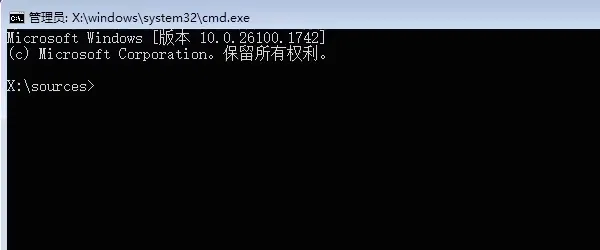
此时我们输入以下命令以跳过Windows11安装过程中的硬件检测;如果我们的电脑只是不满足其中某一项硬件限制时,可以只使用对应的某一条命令即可;如果你不清楚是哪一项不满足要求,则可以输入以下全部命令。
跳过TMP 2.0 模块检测
输入以下命令后按回车键,以相同的方式依次执行后续命令。
reg add "HKLM\SYSTEM\Setup\LabConfig" /v "BypassTPMCheck" /t REG_DWORD /d "1" /f跳过CPU检测
reg add "HKLM\SYSTEM\Setup\LabConfig" /v "BypassCPUCheck" /t REG_DWORD /d "1" /f跳过内存检测
reg add "HKLM\SYSTEM\Setup\LabConfig" /v "BypassRAMCheck" /t REG_DWORD /d "1" /f跳过硬盘检测
reg add "HKLM\SYSTEM\Setup\LabConfig" /v "BypassStorageCheck" /t REG_DWORD /d "1" /f跳过安全启动检测
reg add "HKLM\SYSTEM\Setup\LabConfig" /v "BypassSecureBootCheck" /t REG_DWORD /d "1" /f允许在不受支持的TMP模块和CPU的系统上进行更新
reg add "HKLM\SYSTEM\Setup\MoSetup" /v "AllowUpgradesWithUnsupportedTPMOrCPU" /t REG_DWORD /d "1" /f 执行完成以上命令,关闭命令行窗口后就可以完全放心地绕过硬件限制的安装Windows 11系统了。
方法二:UI界面添加注册表项
- 仍然在安装Windows出现《选择语言设置》页面时,按Shift + F10键,然后输入以下命令按回车键:
regedit- 此时弹出注册表窗口; 然后依次点击《HKEY_LOCAL_MACHINE》 > 《SYSTEM》 > 《Setup》 :
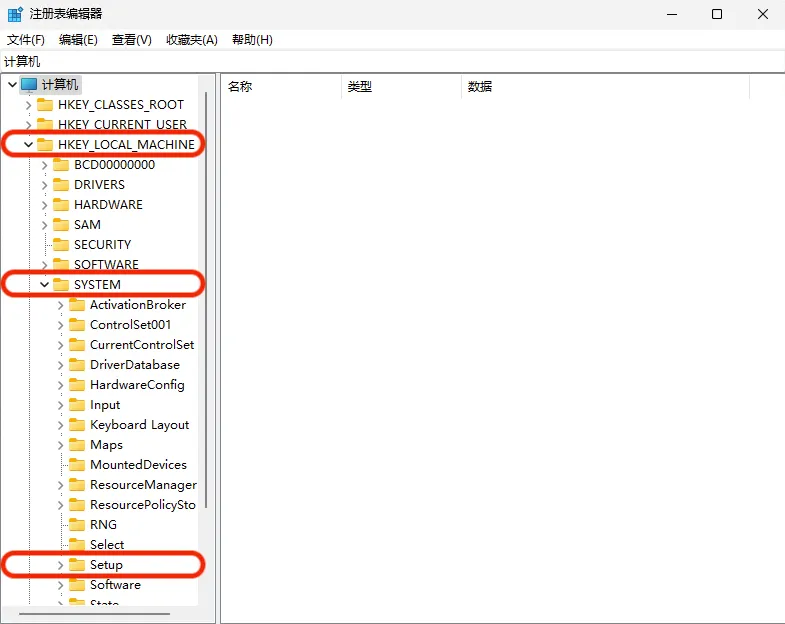
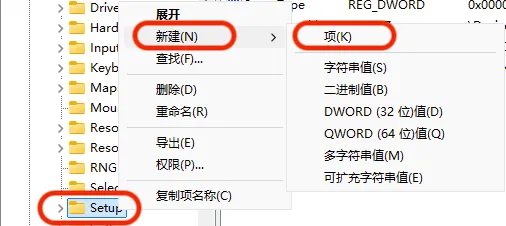
- 在《Setup》项上单击鼠标右键,依次鼠标左键单击《新建》 > 《项》:
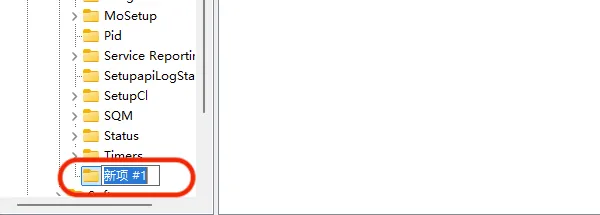
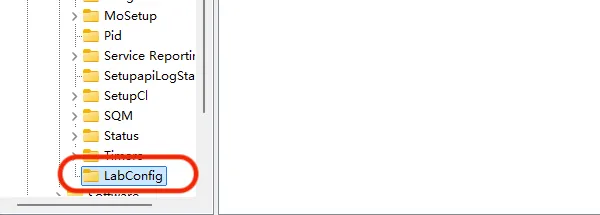
- 接下来,将《新项 #1》替换为《LabConfig》;
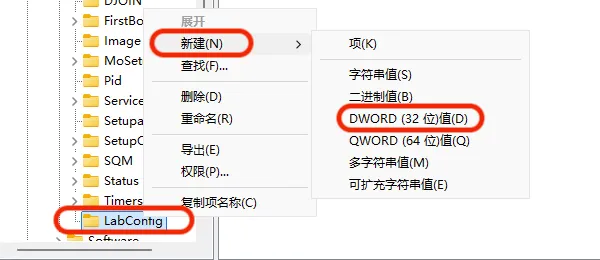
- 在《LabConfig》上单击鼠标右键,依次选择《新建》 > 《DWORD(32位)值(D)》;
- 将《新值 #1》替换为《BypassCPUCheck》;
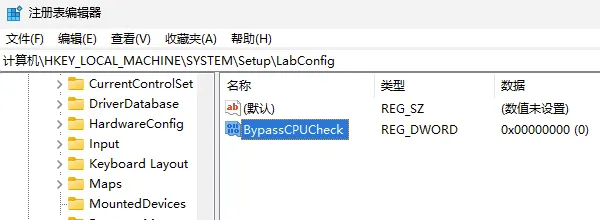
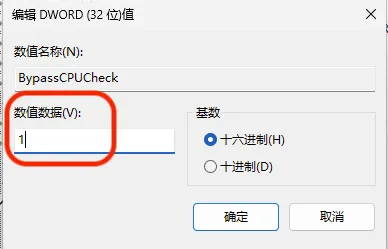
- 鼠标左键双击《BypassCPUCheck》,在弹出的对话框中将《数值数据(V)》由原来的《0》修改为《1》,然后单击《确定》;
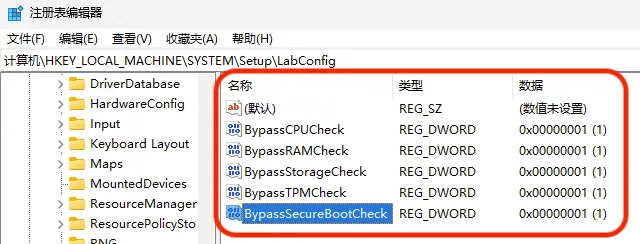
- 重复步骤5-7,依次添加《BypassRAMCheck》、《BypassStorageCheck》、《BypassTPMCheck》、《BypassSecureBootCheck》,完成后如下图;
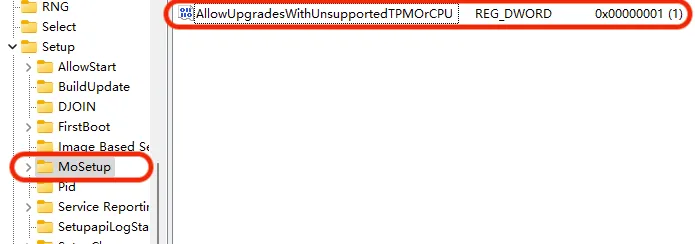
- 以步骤3-7相同的方式在《Setup》添加项《MoSetup》,在《MoSetup》项下新建《DWORD(32位)值(D)》;并将其命名为《AllowUpgradesWithUnsupportedTPMOrCPU》,并将《数值数据(V)》由原来的《0》修改为《1》,然后单击《确定》后如下图所示;
- 完成以上操作后,关闭注册表后就可以完全放心绕过硬件限制的安装Windows 11系统了。